
双触摸显示屏WIN11设置方法
1台Win11电脑主机及2台触摸显示屏,实现独立显示及触摸操作的方法。
一、双显示器设置方法
触摸显示屏:USB接口的触摸驱动、HDMI(DP)信号输入端口
电脑主机:显卡有多个DP、HDMI输出端口
连接步骤:
将2台触摸显示屏分别连接电脑主机USB端口、HDMI端口;将2台触摸显示屏分别通过USB接口连接电脑主机以传输触摸信号,通过HDMI(DP)接口连接电脑主机以传输显示信号;
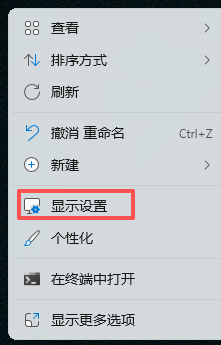
电脑桌面点击右键,选择显示设置:
出现系统-屏幕-多显示器-扩展显示器,根据需要设置1或2作为主显示器:
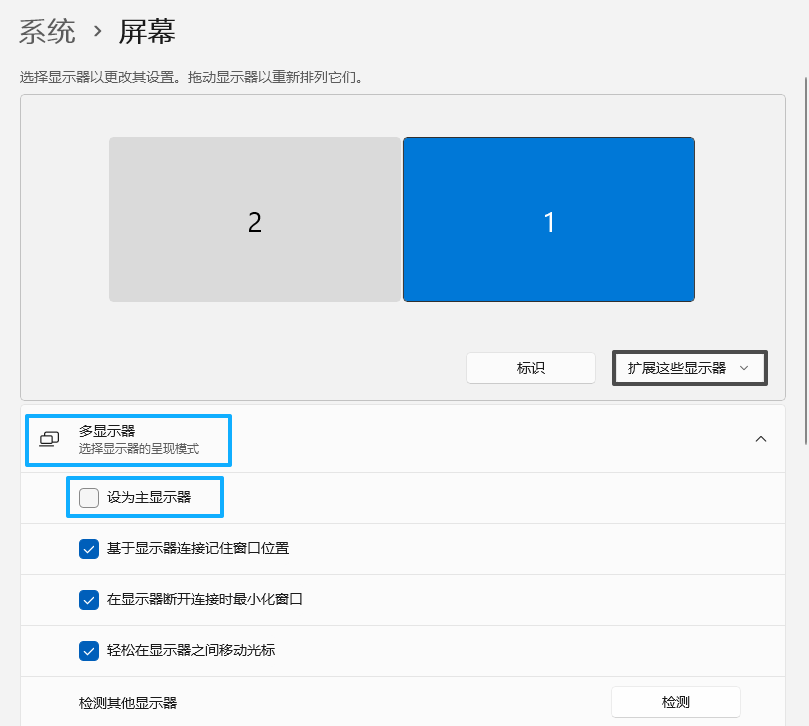
设置完成后,确认鼠标移动时能跨越显示器1、显示器2,点击正常。
二、双触摸设置方法
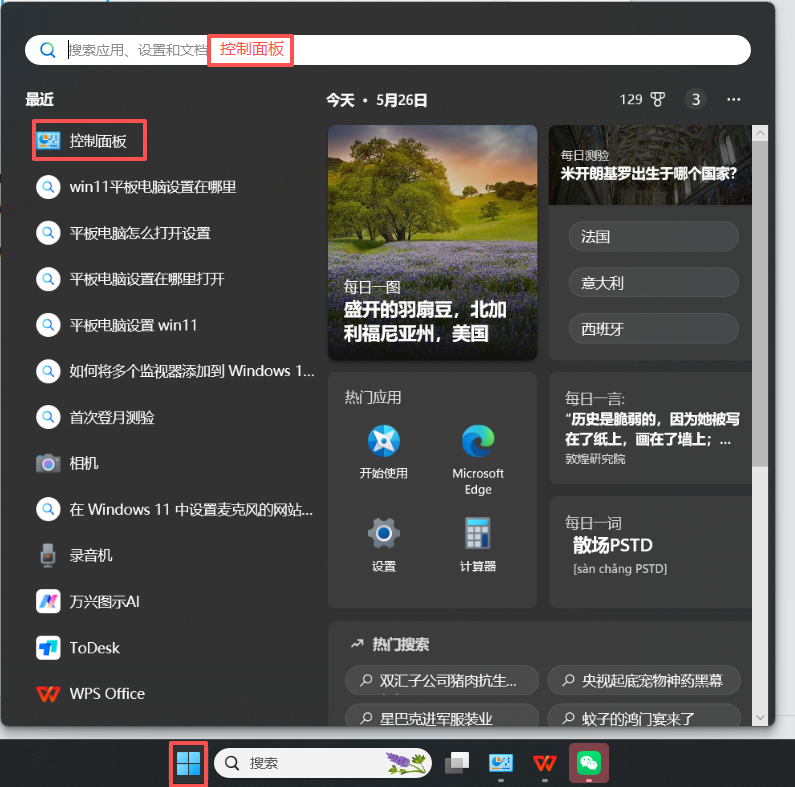
点击WIN11 开始图标,搜索控制面板:
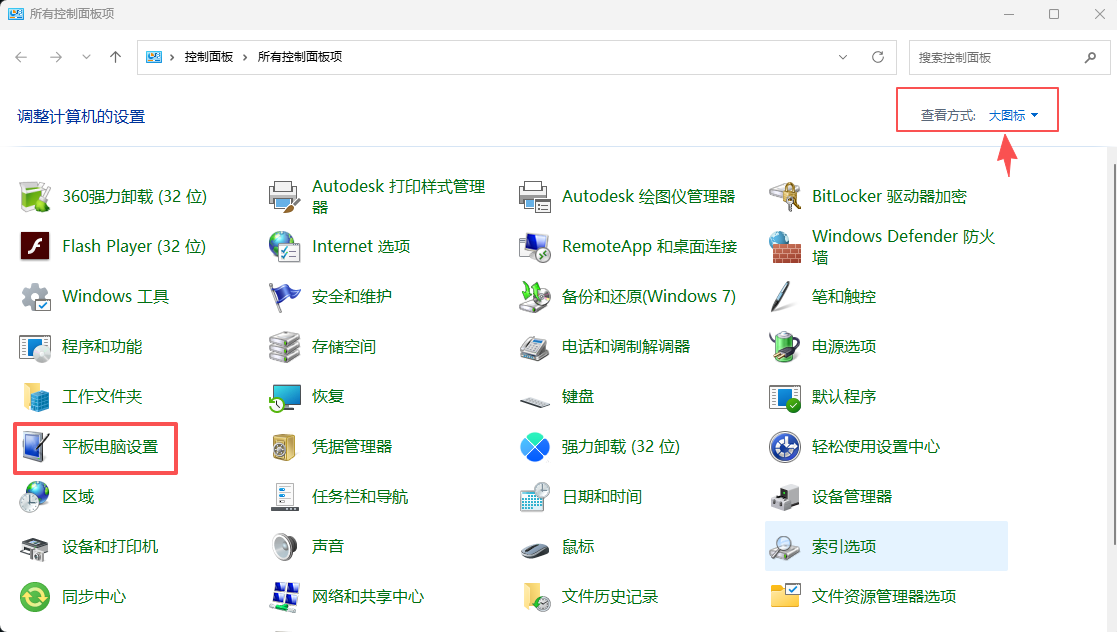
点击平板电脑设置:
点击设置:
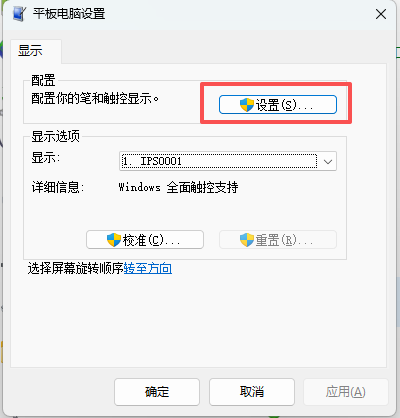
出现触摸白色画面,用一根手指点击一下,识别此触控屏,并在键盘上回车(ENTER)确认:
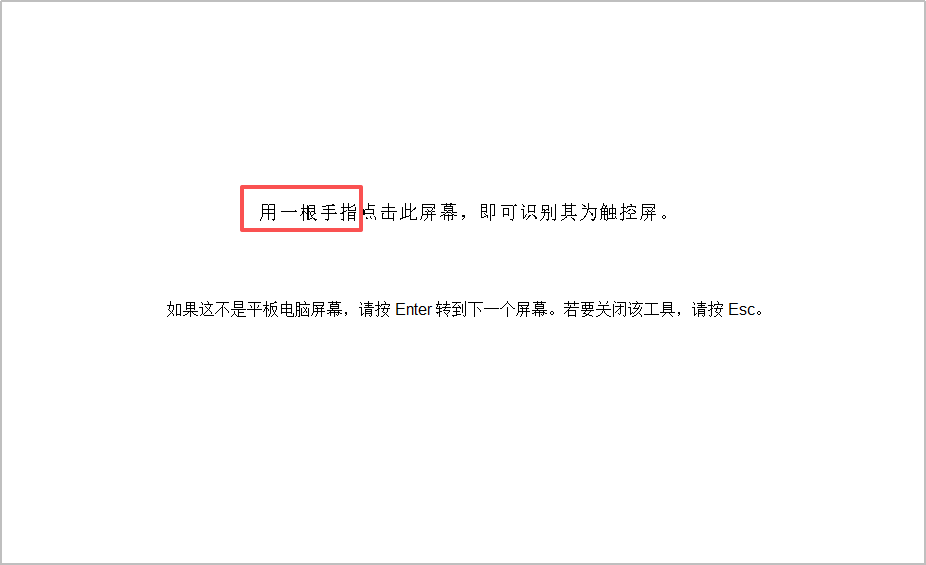
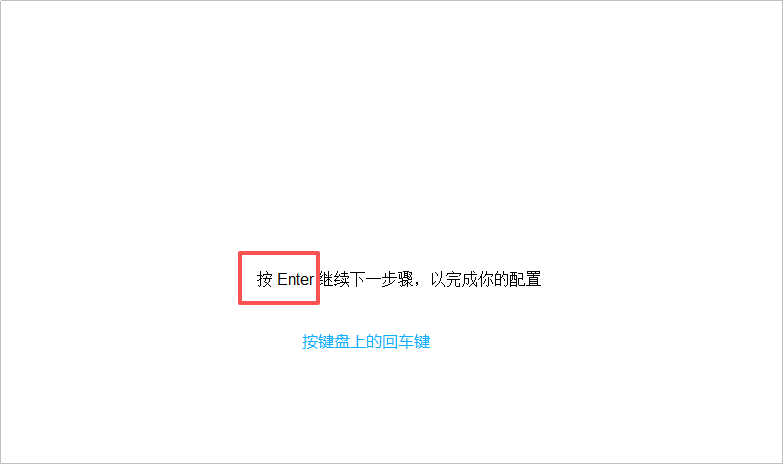
触摸屏1确认完完成后,会出现触摸屏2的确认,方法同触摸屏1的确认方法:用一根手指点击另一个触摸屏,在键盘上ENTER,然后最终确认触摸设置,这样双触摸显示屏就设置完成:
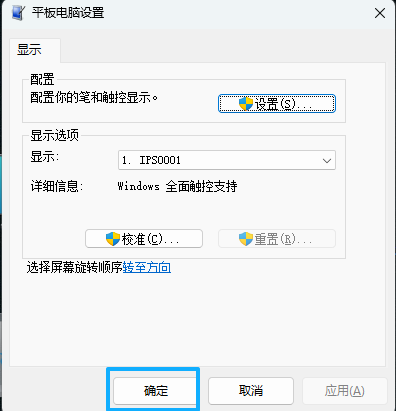
注意:若两个触摸屏的位置发生变动,需重新进入控制面板,再次进行平板电脑设置。